
Tämä artikkeli koostuu kolmesta eri osiosta:
1. Etusivun muutosloki
2. Koko projektin muutosloki
3. Muutoksista kertovien sähköpostiviestien hallinta
--------------------------------------------------------------------------------------------------------------
Etusivun muutosloki
Projektin päänäkymän keskipalstalla näkyy viimeisimmät projektilla tapahtuneet muutokset. Muutokset-osio listaa kaikki projektilla tapahtuneet muutokset viimeisen 14 päivän ajalta. Muutokset ovat käyttäjäkohtaisia eli muutoslistassa näkyy vain sellaisiin kansioihin liittyvät muutokset, joihin käyttäjällä on vähintään lukuoikeudet.
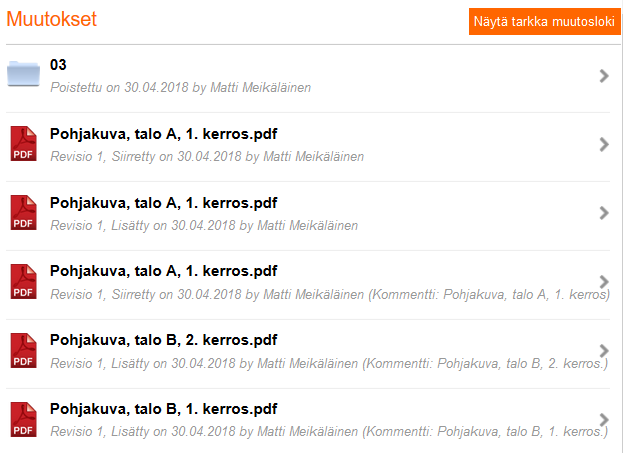
Tiedostonimen klikkaaminen ohjaa sinut kansioon, johon tiedosto on tallennettu. Mikäli haluat tarkastella kaikkia projektilla tapahtuneita muutoksia, klikkaa Näytä tarkka muutosloki. Voit halutessasi ladata muutoslokin laitteellesi joko Excel- tai PDF-formaatissa siirtymällä tarkastelemaan tarkkaa muutoslokia ja valitsemalla Lataa.
--------------------------------------------------------------------------------------------------------------
Koko projektin muutosloki
Koko projektin muutoslokin avulla voit tarkastella kaikkia projektilla tapahtuneita muutoksia joko suoraan projektipankista tai lataamalla sen laitteellesi joko Excel- tai PDF-tiedostona. Projektin muutoslokiin pääset klikkaamalla Näytä tarkka muutosloki viimeaikaisten muutosten yhteydestä (ks. kuva yllä) tai valitsemalla alasvetovalikosta Loki.
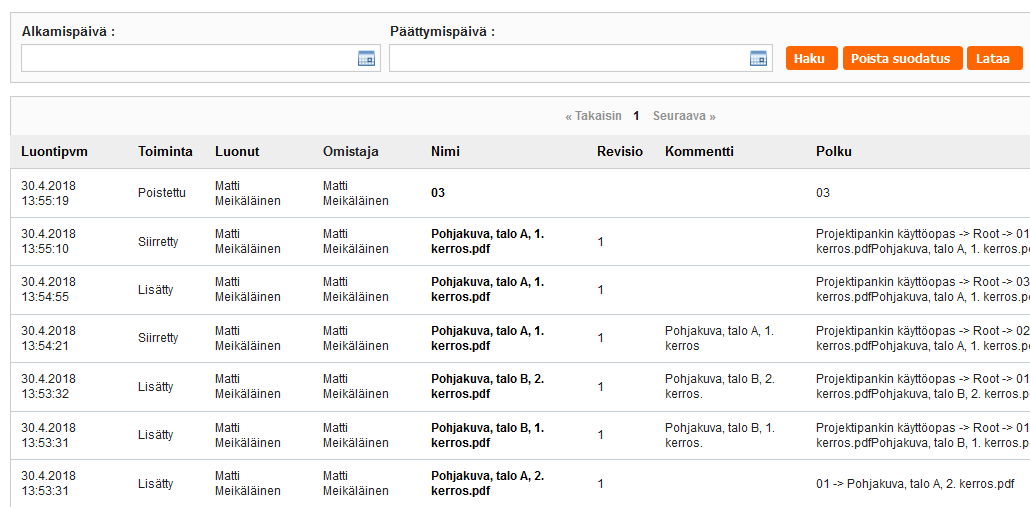
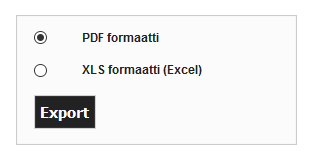
Ladataksesi koko projektin lokin laitteellesi, klikkaa Lataa, jonka jälkeen eteesi avautuu valintaikkuna, josta voit valita formaatin, jossa raportti ladataan:
Jäljitettäviä muutoksia ovat kaikki tiedostoihin ja kansioihin liittyvät toimenpiteet. Esimerkiksi käyttäjien lisäykset ja poistot eivät näy muutoslokissa.
--------------------------------------------------------------------------------------------------------------
Muutoksista kertovien sähköpostiviestien hallinta
Muutoksista kertovien ilmoitusviestien hallintaan liittyy kaksi toisistaan erillistä tekijää:
1. Seurattavien tiedostojen ja kansioiden valinta Seurantalistalta
2. Muutosilmoitusviestien tiheyden hallinta
Seurattavien kohteiden valinta Seurantalistalta:
Seurantalistojen avulla valitset ne tiedostot ja kansiot, joista haluat saada muutosilmoitusviestejä.
1. Avaa profiilitietojesi (sähköpostiosoite) yhteydestä aukeava alasvetovalikko ja valitse Seurantalista.
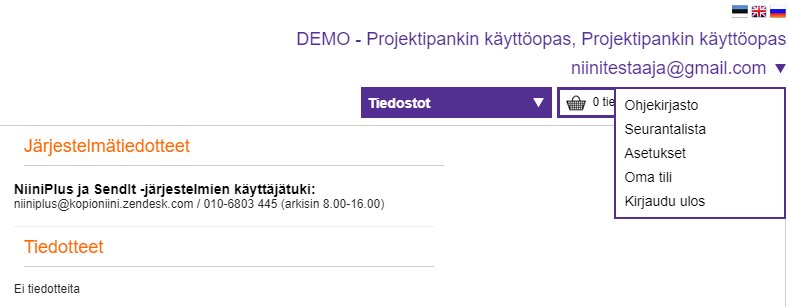
2. Avautuvasta näkymästä näet kaikki yksittäiset projektilta löytyvät kansiot, myös alikansiot. Nyt voit valita kaikki ne kansiot, joiden muutoksista haluat saada ilmoitusviestin sähköpostiisi. Tiedostot-välilehdeltä löydät kaikki yksittäiset tiedostot, jotka olet valinnut seurattaviksi.
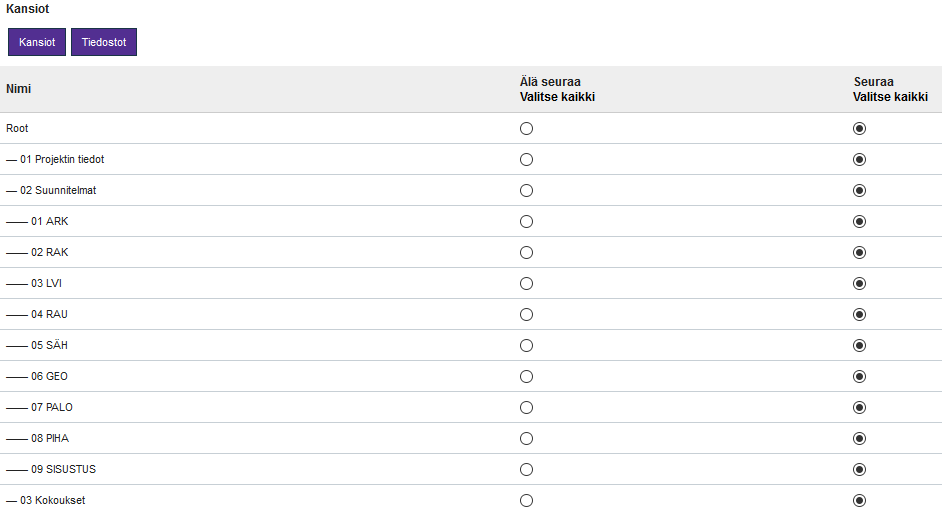
Yksittäisen tiedoston voi lisätä seurantaan seuraavasti:
1. Etsi tiedosto, josta haluat saada ilmoituksia
2. Klikkaa tiedostorivin oikealla puolella olevaa työkalusymbolia avataksesi tiedostokohtaiset työkalut
3. Valitse Seuraa, jonka jälkeen tiedosto on lisätty seurantalistallesi
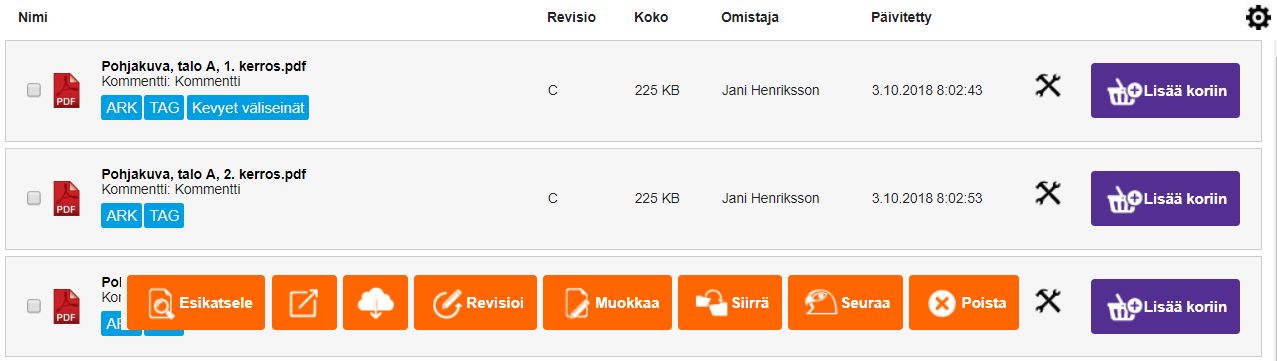
Muutosilmoitusviestien tiheyden hallinta
Voit säätää muutoksista kertovien viestien tiheyttä Oma tili -asetuksista.
1. Avaa profiilitietojesi (sähköpostiosoite) yhteydestä aukeava alasvetovalikko ja valitse Oma tili.
2. Etsi avautuvista käyttäjäkohtaisista asetuksista kohta Seuranta, klikkaa alasvetovalikkoa ja valitse mieluisesi asetus.
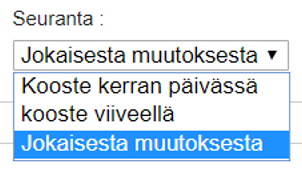
Valittavia vaihtoehtoja on kolme:
- Jokaisesta muutoksesta = Jokainen muutos käsitellään omanaan, mutta ne niputetaan yhteen niin, että muutoksista kertova viesti lähetetään vasta, kun muutoksia ei ole tapahtunut muutamaan minuuttiin. Jos esimerkiksi lataat pankkiin 100 kuvaa yhdellä kerralla, niin saat vain yhden muutosilmoitusviestin 100 sijaan.
- Kooste viiveellä = Kaikki 15 minuutin sisällä tehdyt muutokset koostetaan yhteen muutosilmoitusviestiin.
- Kooste kerran päivässä = Kaikki 24 tunnin sisällä tehdyt muutokset ilmoitetaan yhdellä raportilla kerran päivässä.
Kommentit
0 kommenttia
Kirjaudu sisään jättääksesi kommentin.