
Tämä artikkeli pitää sisällään osiot:
1. Tiedostojen lisäys
2. Tiedostojen revisiointi yksittäin
3. Tiedostojen massarevisiointi
--------------------------------------------------------------------------------------------------------------
Tiedostojen lisäys
Voit lisätä kansioon tiedostoja seuraavasti:
1. Mene kansioon, johon haluat lisätä tiedostoja.
2. Valitse kansiotyökaluista Lisää tiedosto

3. Valitse laitteeltasi siirrettävät tiedostot ja siirry eteenpäin
4. Voit syöttää avautuvassa näkymässä tiedostoillesi kommentti-tiedon eli esimerkiksi kuvauksen tiedoston sisällöstä. Jos projektillasi on käytössä manuaalinen revisointi, voit samaisessa näkymässä syöttää tiedostoillesi myös revisiotunnisteen:
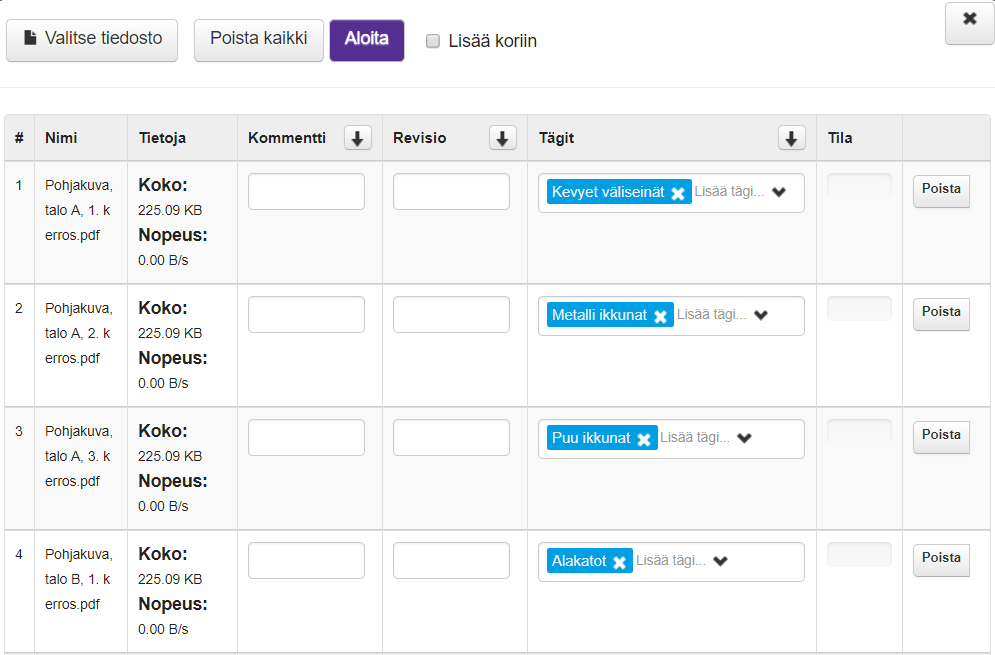
5. Paina Aloita aloittaaksesi tiedoston lisäämisen kansioon.
--------------------------------------------------------------------------------------------------------------
Tiedostojen revisiointi yksittäin
Voit revisioida yksittäisen tiedoston laitteellesi seuraavasti:
1. Klikkaa ladattavan tiedoston oikealla puolella sijaitsevaa työkalusymbolia

2. Valitse Revisioi.
3. Täytä avautuvaan ikkunaan revision kommentti- ja revisiotiedot (revisiotietoa ei välttämättä pankin asetuksista riippuen voi asettaa manuaalisesti):
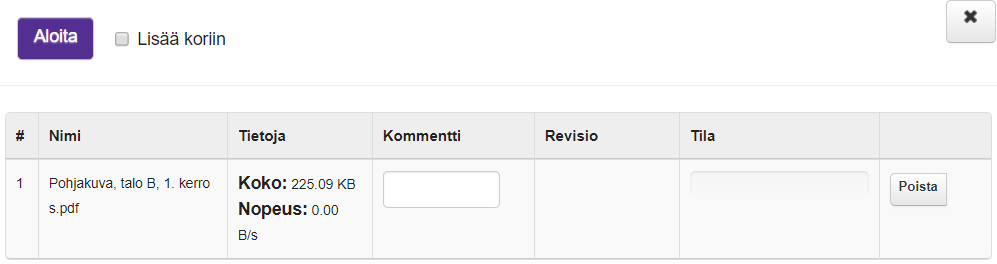
4. Klikkaa Aloita.
--------------------------------------------------------------------------------------------------------------
Tiedostojen massarevisiointi
Tiedostoja voi revisioida myös massatoimintona seuraavasti:
1. Nimeä päivittyneet tiedostot samannimisiksi, kuin alkuperäiset tiedostot ovat projektipankissa
2. Mene kansioon, jonka sisältämiä tiedostoja aiot revisioita
3. Lisää projektipankkiin useampia tiedostoja kerrallaan (kansiotyökalut -> Lisää tiedosto)
4. Valitse päivittyneet kuvat ja lataa ne pankkiin
5. Latauksen valmistuessa äsken lisäämäsi tiedostot ovat nyt korvanneet tiedostojen aiemmat versiot. Tarkista vielä varmuuden vuoksi tiedostojen revisiohistoria klikkaamalla tiedoston nimeä.
Kommentit
0 kommenttia
Kirjaudu sisään jättääksesi kommentin.