
Mikäli projektiisi on liitetty erillinen työmaapäiväkirja-moduuli ja sinulle on annettu siihen erikseen määritellyt käyttöoikeudet, näet tekstin Työmaa-alasvetovalikossasi.
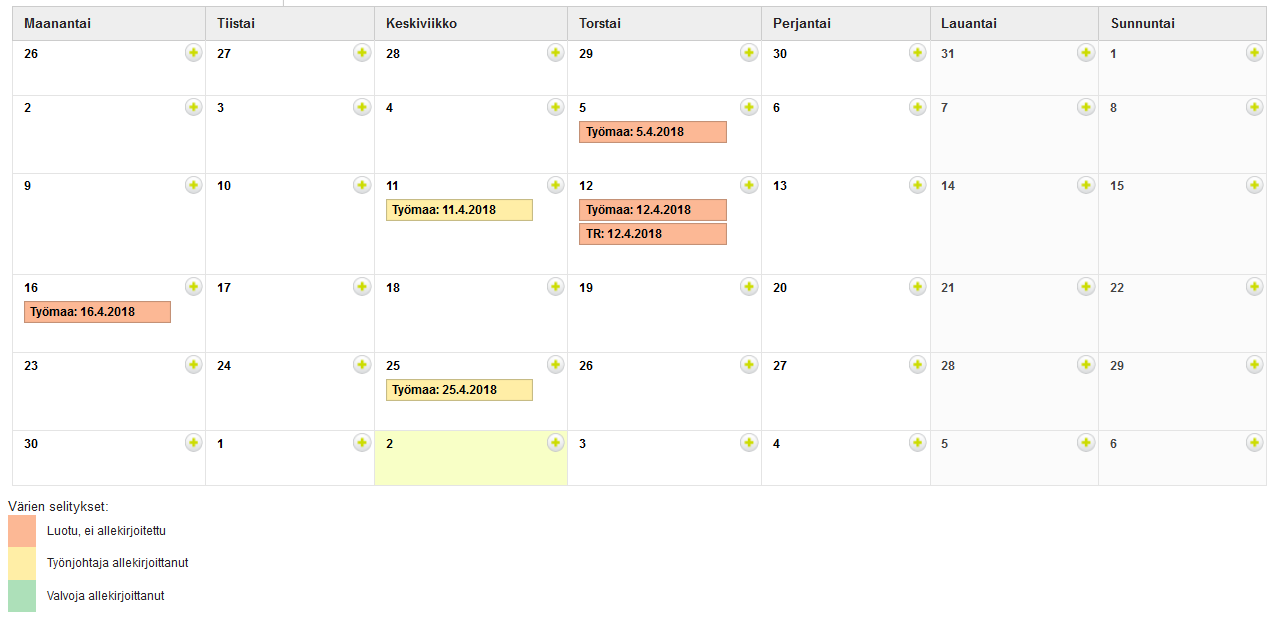
Työmaapäiväkirjaan voidaan liittää käyttäjiä eri rooleilla ja käyttöoikeuksilla. Alla kuva työmaapäiväkirjan näkymästä:
--------------------------------------------------------------------------------------------------------------
Työmaapäiväkirjamerkinnän tallentaminen
Voit tehdä uuden merkinnän seuraavasti:
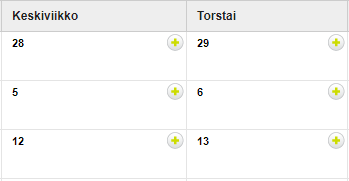
1. Siirryttyäsi työmaapäiväkirjaan, valitse plus-symboli sen päivän kohdalta, jolle haluat merkinnän tehdä
2. Avautuvasta ikkunasta voit valita joko 1) päiväkirjamerkinnän tekemisen 2) TR-mittauksen tekemisen tai 3) MVR-mittauksen tekemisen. TR- ja MVR-mittaukset ovat pankkiin erikseen liitettäviä moduuleja ja mikäli nämä valinnat eivät näy alasvetovalikossa, ei kyseiselle projektille ole näitä lisämoduuleja liitetty.
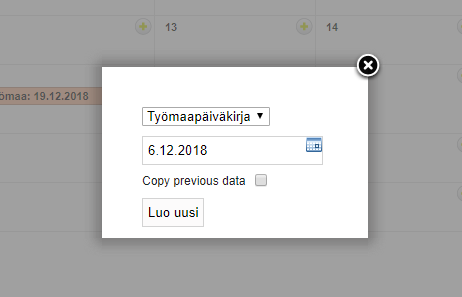
3. Kun olet valinnut tehtävän merkintätyypin, voit vielä vaihtaa päivämäärää, jolle merkintä tehdään (jos olet esimerkiksi valinnut aiemmin väärin). Lisäksi voit valita edellisen merkinnän kirjausten kopioimisen myös uudelle merkinnälle klikkaamalla Copy previous data. Tämä voi olla hyödyllistä esimerkiksi päiväkirjamerkinnöissä, joissa tietyt työvaiheet toistuvat tai jos tiettyjä valmistuneita vaiheita tulee tallentaa myös uusille merkinnöille.
4. Kun klikkaat Luo uusi, siirryt tekemään päiväkirjamerkintää:
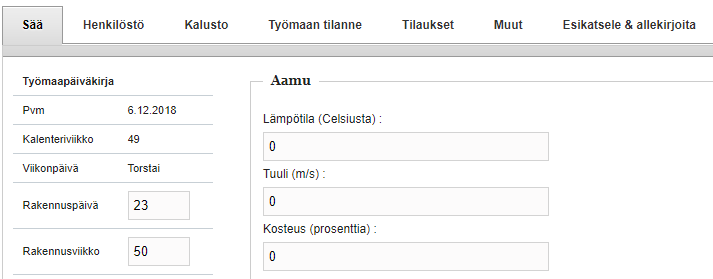
5. Täydennä tarpeellisiksi katsomasi kohdat. Päiväkirja tallentaa merkintäsi automaattisesti siirtyessäsi välilehdeltä toiselle, jotta sinun ei tarvitse erikseen tallentaa merkintöjä.
6. Kun olet valmis ja haluat palata kalenterinäkymään, klikkaa vasemmassa ylälaidassa sijaitsevaa NiiniPlus-logoa
Mikäli sinun tarvitsee myöhemmin vielä muokata tekemääsi merkintää, voit palata muokkaamaan sitä niin kauan, kunnes joko työnjohtaja tai valvoja ovat allekirjoittaneet merkintäsi. Muokataksesi merkintää, tarvitsee sinun vain klikata merkintää kalenterinäkymästä:
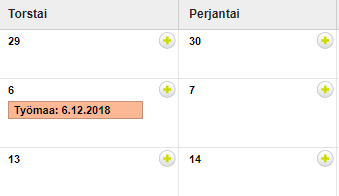
Työmaapäiväkirjan helppolukuisuuden vuoksi merkinnöillä on omat värikoodinsa (1. oranssi = ei allekirjoitettu, 2. keltainen = työnjohtaja allekirjoittanut ja 3. vihreä = valvoja allekirjoittanut). Kullekin päivälle voidaan luoda hyvinkin seikkaperäiset merkinnät sekä ladata niiden yhteyteen havaintoja tukevia valokuvia.
Kommentit
0 kommenttia
Kirjaudu sisään jättääksesi kommentin.