
Tämä artikkeli koostuu seuraavista osioista:
1. Tiedostotyökalujen aktivointi
2. Tiedostotyökalujen toimintojen merkitys
--------------------------------------------------------------------------------------------------------------
Tiedostotyökalujen aktivointi
Tiedostokohtaiset työkalut saa aktivoitua klikkaamalla halutun tiedoston oikealla puolella sijaitsevaa työkalusymbolia. Tiedostokohtaisten työkalujen toiminnallisuudet vaikuttavat nimensä mukaisesti vain valittuun yksittäiseen tiedostoon.

Tiedostotyökalujen toimintojen merkitys
Poista: Tiedosto kaikkine revisioineen poistetaan järjestelmästä. Pääkäyttäjällä on mahdollisuus palauttaa poistetut tiedostot.
Voit poistaa yksittäisen tiedoston kansiosta seuraavasti:
1. Klikkaa ladattavan tiedoston oikealla puolella sijaitsevaa hammasratas-symbolia
2. Valitse Poista.
3. Syötä tiedoston poistamiselle syy ja klikkaa poista:
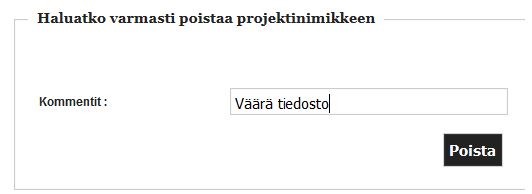
Huom! Peruskäyttäjän tiedostopoistot eivät ole lopullisia. Pääkäyttäjä voi palauttaa muiden käyttäjien poistamat tiedostot klikkaamalla kansion työkaluista löytyvää Näytä poistetut -tekstiä. Tämän jälkeen poistetut tiedostot tulevat esiin ja niitä voi palauttaa yksitellen klikkaamalla Palauta.
--------------------------------------------------------------------------------------------------------------
Seuraa: Toiminnon avulla seuraat helposti tiettyyn tiedostoon liittyviä muutoksia, esimerkiksi revisiointeja. Muutoksista saat ilmoituksen sähköpostiisi.
Voit seurata yksittäiseen tiedostoon kohdistuvia muutoksia seuraavasti:
1. Klikkaa tiedoston oikealla puolella sijaitsevaa työkalusymbolia
2. Valitse Seuraa.
3. Avaa projektinäkymän oikeasta ylälaidasta Seurantalista ja valitse Tiedostot.
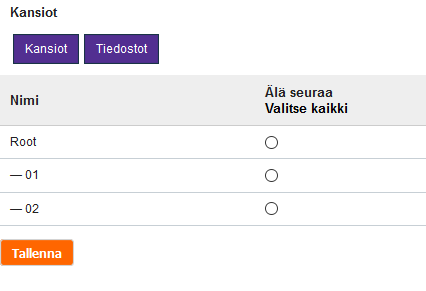
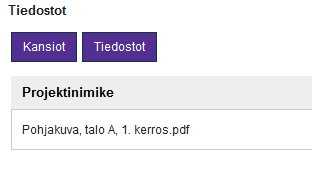
4. Tästä näkymästä käyttäjä näkee kaikki yksittäiset seurantaan laitetut tiedostot:
--------------------------------------------------------------------------------------------------------------
Siirrä: Toiminnon avulla voi siirtää valitut tiedostot kansiosta toiseen.
Voit siirtää yksittäisiä tiedostoja projektin sisällä seuraavati:
1. Klikkaa siirrettävän tiedoston oikealla puolella sijaitsevaa työkalusymbolia
2. Valitse Siirrä.
3. Valitse avautuvasta ikkunasta kansio, johon haluat tiedoston siirtää:
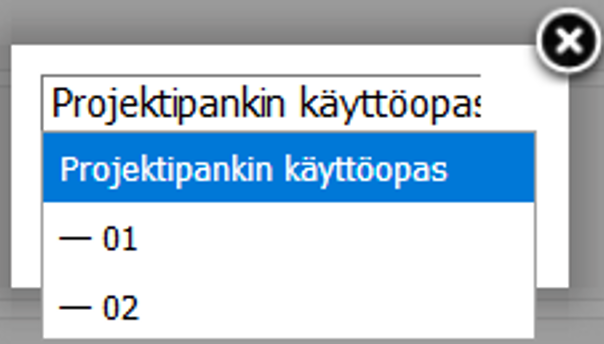
4. Klikkaa Tallenna ja siirto aktivoituu.
--------------------------------------------------------------------------------------------------------------
Muokkaa: Toiminnon avulla voit muokata tiedoston metatietoja, kuten kommentti-, revisio- ja tägitunnusta.
Voit muokata yksittäisen tiedoston metatietoja seuraavasti:
1. Klikkaa muokattavan tiedoston oikealla puolella sijaitsevaa työkalusymbolia
2. Valitse Muokkaa.
3. Tee avautuvaan ikkunaan tarvitsemasi muutokset:
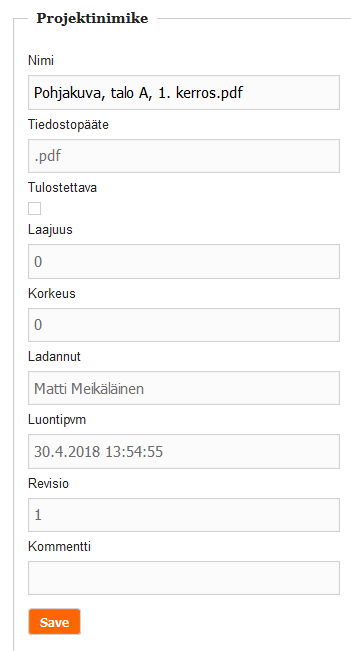
4. Muista tallentaa tekemäsi muutokset
--------------------------------------------------------------------------------------------------------------
Revisioi: Toiminnon avulla voit revisioida tiedoston. Revisioinnin jälkeen aktiiviseksi tiedostoksi päivittyy viimeisin revisio.
Voit revisioida yksittäisen tiedoston laitteellesi seuraavasti:
1. Klikkaa ladattavan tiedoston oikealla puolella sijaitsevaa työkalusymbolia
2. Valitse Revisioi.
3. Täytä avautuvaan ikkunaan revision kommentti- ja revisiotiedot (revisiotietoa ei välttämättä pankin asetuksista riippuen voi asettaa manuaalisesti):
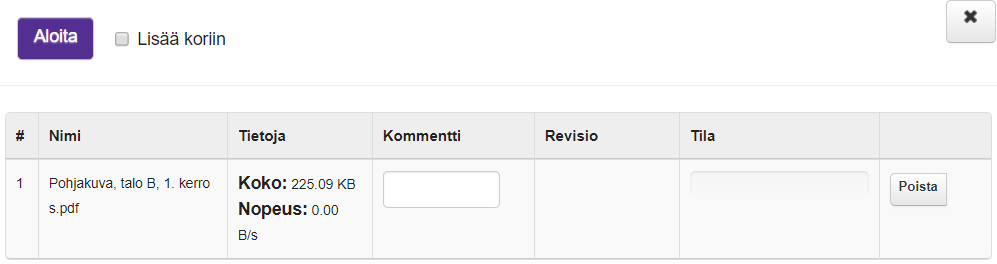
4. Klikkaa Aloita ja revisio ladataan projektipankkiin.
--------------------------------------------------------------------------------------------------------------
Lataa: Toiminnon avulla voit ladata tiedoston omalle laitteellesi.
Voit ladata yksittäisen tiedoston laitteellesi seuraavasti:
1. Klikkaa ladattavan tiedoston oikealla puolella sijaitsevaa työkalusymbolia
2. Valitse Lataa (pilvi, josta lähtevä nuoli osoittaa alaspäin).

3. Valitse avautuvasta latausikkunasta Tallenna tiedosto.
--------------------------------------------------------------------------------------------------------------
Esikatsele: Toiminnon avulla voit esikatsella tiedostoa suoraan projektipankissa lataamatta tiedostoa laitteellesi. Esikatselutyökalu tukee yli 80 tiedostoformaattia.
Voit tarkastella tiedostoja lataamatta niitä laitteellesi seuraavasti:
1. Valitse tarkasteltavan tiedoston oikeasta laidasta työkalusymboli ja klikkaa Esikatsele.
2. Tiedosto latautuu erilliseen esikatseluikkunaan.
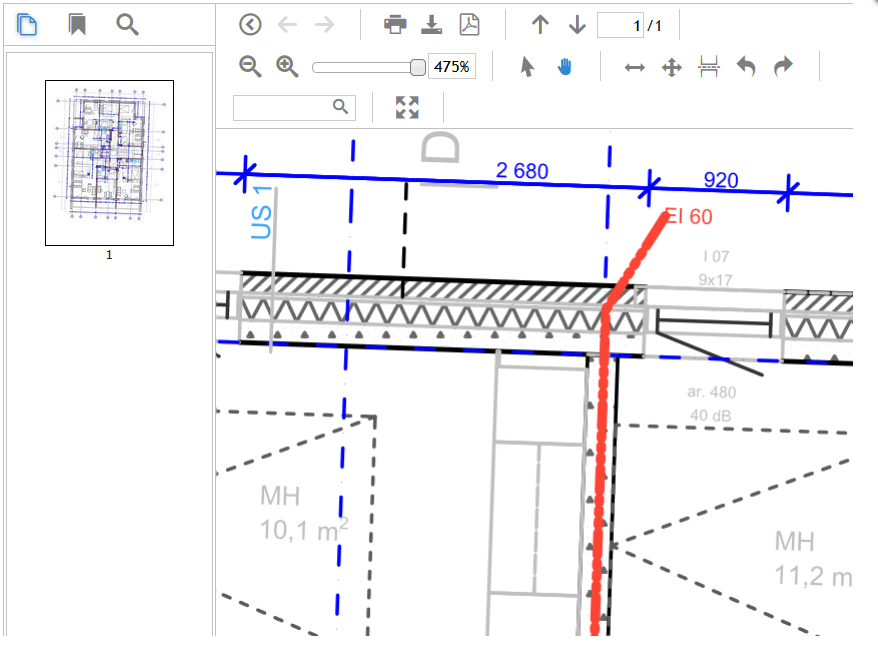
Työkalu sisältää mm. laadukkaan lähennys-/loitonnustyökalun, monipuoliset sivuasettelumallit tiedoston tarkastelemiseksi/esittämiseksi, tarkastelun koko näytöllä sekä mahdollisuuden printata tiedosto suoraan esikatselunäkymästä.
3. Sulje esikatselu joko klikkaamalla oikeassa yläkulmassa olevaa ruksia tai painamalla Esc.
Kommentit
0 kommenttia
Kirjaudu sisään jättääksesi kommentin.