
Tämä artikkeli koostuu seuraavista osioista:
1. Yleiskuvaus automaattikopiotilauksista
2. Automaattikopiotilauksen aktivoiminen kansioon
--------------------------------------------------------------------------------------------------------------
1. Yleiskuvaus automaattikopiotilauksista
Projektin pääkäyttäjä voi tilata projektille automaattikopiotilausmoduulin ja sallia automaattitilausten käytön käyttäjittäin. Automaattikopiotilaukset asetetaan kansiokohtaisesti kansiotyökaluista. Mikäli automaattikopiotilausmoduulia ei ole liitetty projektille ja käyttäjälle ei ole sallittu sen käyttöä, ei tätä vaihtoehtoakaan näy kansiotyökaluissa.
Automaattinen tilaus muodostetaan projektilla tapahtuneista muutoksista (uuden tiedoston lisäys & revisointi) käyttäjän valitsemana ajankohtana. Vaihtoehtoina ovat: 8.00, 12.00 tai heti. Yhteen kansioon voi aktivoida useita automaattitilauksia eri käyttäjien toimesta. Mikäli kansioon on asetettu automaattisia tilauksia, näet kansion yhteydessä alla olevassa kuvassa esitetyn merkinnän:
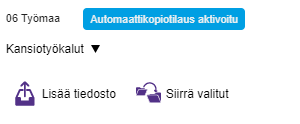
Huomioitavaa: Mikäli lisäät kansioon tiedoston ja poistat sen pian lisäyksen jälkeen, ei tästä generoidu uutta tilausta, vaikka automaattitilauksen asetuksissa olisi valittu tilauksen muodostamisajankohdaksi Heti. Vaikka yhdessä kansiossa olisi useampia automaattikopiotilauksia aktivoituina, lähtevät tilaukset aina käyttäjäkohtaisesti luotujen tilauspohjien ja -asetusten mukaisesti, kuten tavallisissakin tilauksissa (esim. jakelulistat, viimeistelyt, toimitustavat jne.).
2. Automaattikopiotilauksen aktivoiminen kansioon
Voit kytkeä automaattikopiotilauksen käyttöön seuraavasti (jos sinulla on käyttöoikeus):
1. Valitse kansio, johon automaattitilauksen haluat asettaa.
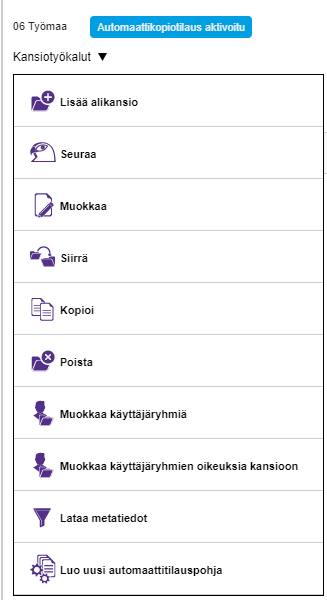
2. Navigoi kansiotyökaluihin ja valitse Luo uusi automaattitilauspohja:
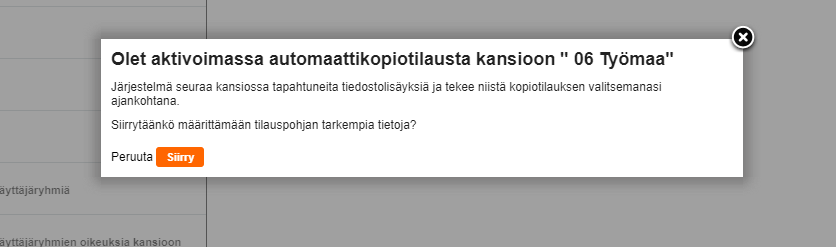
3. Tämän jälkeen NiiniPlus vielä varmistaa, että haluatko varmasti aktivoida automaattitilauksen. Mikäli haluat jatkaa, valitse Siirry:
4. Siirryt nyt määrittämään automaattitilauksen asetuksia:
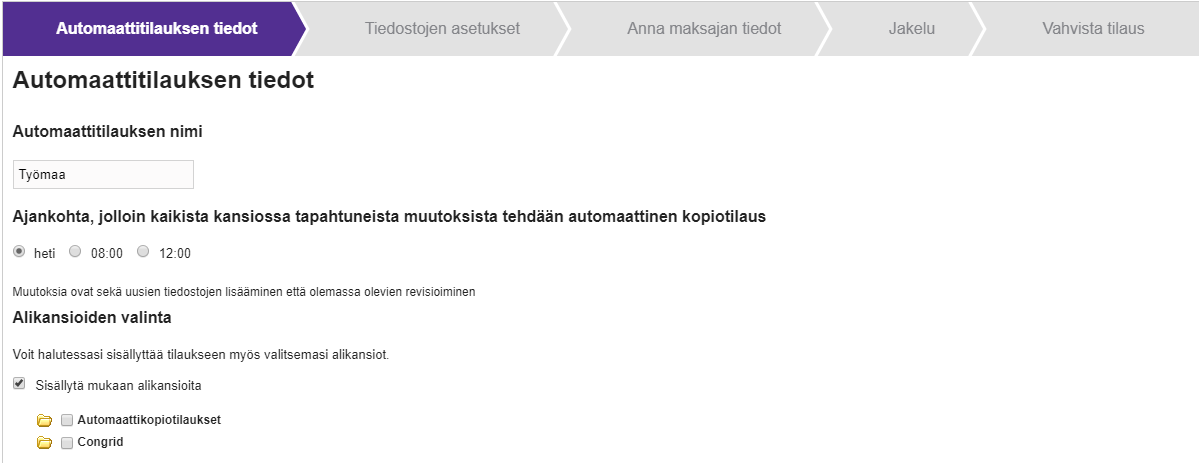
Voit antaa automaattitilauksellesi nimen. Nimen avulla voit helposti tunnistaa ja muokata tiettyä automaattitilauspohjaa Automaattitilaukset-valikosta (tästä lisää myöhemmin).
Tässä kohdassa voit asettaa ajankohdan, jolloin automaattitilaus muodostetaan kaikista kansiossa tapahtuneista muutoksista. Mikäli valintana on heti, muodostuu kopiotilaus 15 minuutin kuluttua viimeisimmästä muutoksesta, jolloin jokaisesta yksittäisestä muutoksesta ei muodostu useampaa eri tilausta.
Voit sisällyttää tilaukseen myös kansion alikansioita.
Kun olet nimennyt ja määrittänyt ajankohdan tilauksesi muodostumiselle, klikkaa Seuraava. Tämän jälkeen siirryt määrittämään tilauksesi sisältöön liittyviä tiedosto-, vastaanottaja- yms. tietoja tavallisen kopiotilauksen tavoin.
5. Vahvistettuasi automaattitilauksen aktivoinnin, siirryt Automaattitilaukset-näkymään, jossa näet ja voit hallita kaikkia aktivoimiasi automaattitilauksia:

Näkymästä näet mm. tilauksen nimen, aktivointikansion, omistajan ja käytetyn jakelulistan. Pääkäyttäjät näkevät kaikkien käyttäjien aktivoimat automaattitilaukset, tavalliset käyttäjät vain omansa.
Mikäli haluat poistaa jonkin automaattitilauspohjan, valitse vain ruksi (Poista) kyseisen tilauspohjan oikeasta laidasta löytyvästä sarakkeesta Toiminnot.
6. Käyttäjät saavat jokaisesta aktivoimastaan automaattitilauksesta sähköpostivahvistuksen:
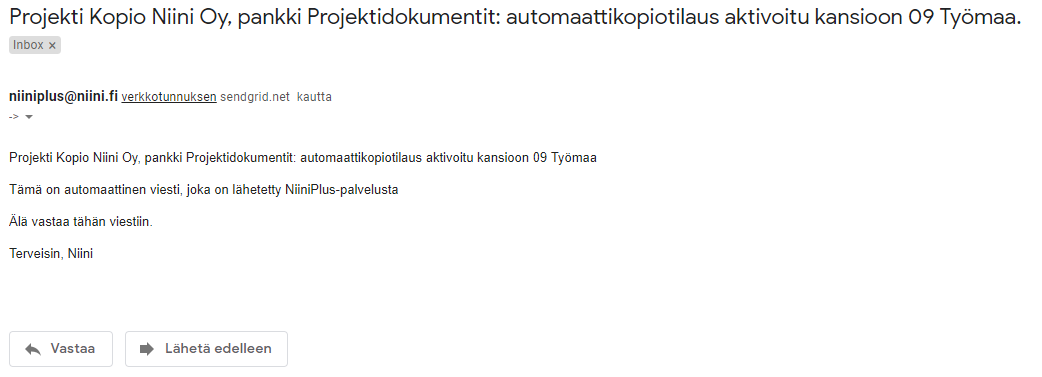
7. Jokaisesta automaattitilauksen luomasta tilauksesta käyttäjät saavat normaalin kopiotilauksen tavoin tilausvahvistusviestin, joka sisältää PDF-tiedoston tarkempine tilaustietoineen ja -sisältöineen.
Huom! Järjestelmän lähettämät viestit menevät vain tilauksen aktivoineelle käyttäjälle.
Kommentit
0 kommenttia
Kirjaudu sisään jättääksesi kommentin.