
Tämä artikkeli pitää sisällään seuraavat osiot:
1. Tarjouspyynnön tekeminen
2. Tarjouspyyntöjen seuranta
3. Usein kysyttyjen kysymysten lisääminen
4. Tarjouspyyntötyökalun käyttöoikeuksien lisääminen
--------------------------------------------------------------------------------------------------------------
Tarjouspyynnön tekeminen
1. Valitse tiedostot, joihin liittyen teet tarjouspyyntösi ja lisää ne koriin
2. Kun olet lisännyt kaikki haluamasi tiedostot koriin, klikkaa projektinäkymän oikeassa ylälaidassa näkyvää kori-symbolia tai sen vieressä olevaa tekstiä:

3. Valitse aktiivisen korin työkaluista Uusi tarjouspyyntö (oikeanpuolimmainen ikoni, jossa euro-merkki):

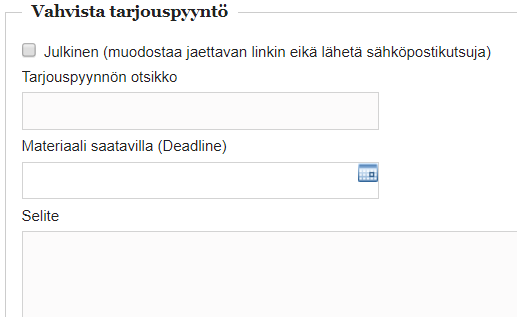
4. Seuraavaksi avautuu näkymä, jossa pääset kirjaamaan tarjouspyynnön tarkempia tietoja:
4.1 Tässä osiossa syötetyt tiedot (otsikko, määräaika ja selite) näkyvät henkilölle, joka klikkaa NiiniPlus-palvelun lähettämässä sähköpostiviestissä olevaa linkkiä. Linkki ohjaa käyttäjän tarjouspyyntöportaaliin, josta hän näkee tarjouspyynnön tarkemmat tiedot. Viestin lähettäminen tapahtuu pankin pääkäyttäjän vahvistuksesta. Tämän artikkelin myöhemmässä osiossa on esitelty tarkemmin tarjouspyyntöportaaloa.
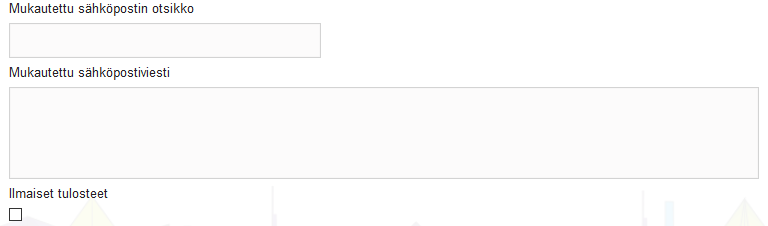
4.2 Aiemmassa kappaleessa tuli ilmi, että tarjouspyyntö toimitetaan sähköpostitse url-linkin muodossa. NiiniPlus-palvelussa voit myös räätälöidä sähköpostiviestin sisältöä (otsikko ja ite viesti), jonka järjestelmä lähettää. Otsikko-kenttä kannattaa nimetä sellaiseksi, että vastaanottajat varmasti sen avaavat. Mukautettuun sähköpostiviestiin kannattaa lyhyesti kirjata esimerkiksi se, kuinka tarjousprosessi tämän viestin vastaanottamisen jälkeen etenee.
4.3 Tarjouspyyntöön liitettyjen henkilöiden sähköpostiin tuleva viesti näyttää ao. kuvan mukaiselta:
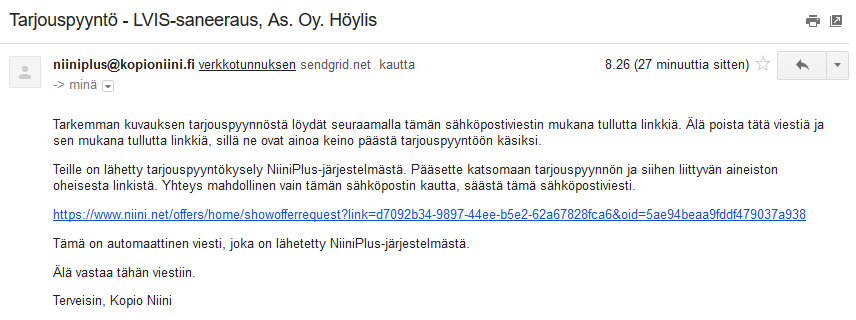
Yllä olevan viestin ensimmäinen kappale on itse tarjouspyynnön tekijän kirjoittamaa, loput sisällöt tulevat automaattisesti tarjouspyynnön lähettämisen yhteydessä.
4.4. Käyttäjän klikatessa sähköpostiviestissä olevaa linkkiä, ohjautuu hän alla olevaan näkymään eli tarjouspyyntöportaaliin (tähän näkymään pääsee ainoastaan ko. linkin kautta). Tiedot-otsikon alla lukee teksti, jonka määritit Tarjouspyynnön selite -kohdassa.
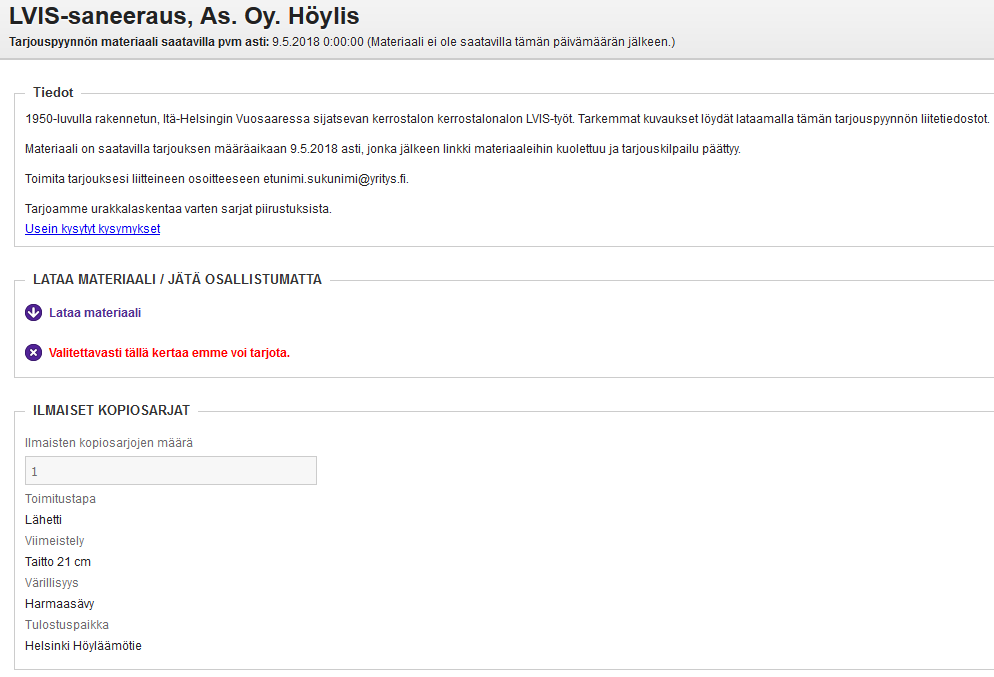
Tästä näkymästä käyttäjä voi ladata tarjouspyyntömateriaalin digitaalisesti tai mikäli tarjouspyynnön tekijä on sitounut toimittamaan materiaalin myös kopioina, niin kopiotilauksen voi myös tehdä tästä näkymästä.
5. Kun olet syöttänyt tarjouspyyntöäsi koskevat tiedot ja lisännyt vastaanottajat, valitse Vahvista tarjouspyyntö
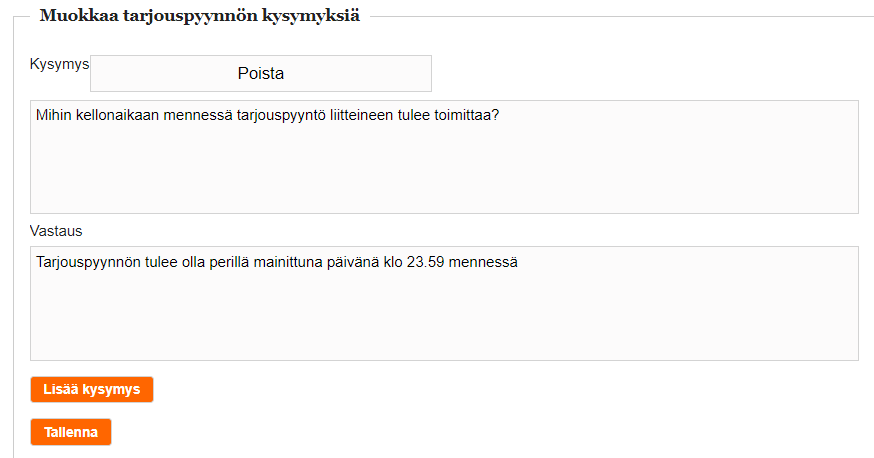
5. Tarjouspyynnön tekijä saattaa saada kysymyksiä tarjoukseensa liittyen, joita hän voi katsoa myös monen muun pohtivan. Tarjouspyynnölle voi lisätä Usein kysytyt kysymykset (UKK) -osioon kysymyksiä sekä niiden vastauksia.
6. Tarjouspyyntölokista näet koosteen siitä, että ketkä sähköpostitse lähetetyn tarjouspyynnön vastaanottajista ovat saaneet viestisi tai reagoineet siihen esimerkiksi lukemalla sen tai lataamalla tarjouspyyntömateriaalin.
7. Tarjouspyynnöistä voi tehdä myös julkisen linkin, jonka voi sijoittaa esimerkiksi Hilmaan. Kun käyttäjä klikkaa linkkiä, pyydetään häntä ilmoittamaan sähköpostiosoite, johon tarjouspyyntömateriaali toimitetaan. Käyttäjä saa sähköpostiinsa sähköpostiviestin, jonka mukana on linkki tarjouspyyntöportaaliin. Näissäkin tapauksessa tarjouspyynnön tekijä tietää aina, että ketkä (sähköpostiosoite) ovat tilanneet materiaalin itselleen.
--------------------------------------------------------------------------------------------------------------
Tarjouspyyntöjen seuranta
Kun olet vahvistanut tarjouspyyntösi, siirryt tarjouspyyntöportaaliisi, jonka kautta pääset hallinnoimaan kaikkia tekemiäsi tarjouspyyntöjä:
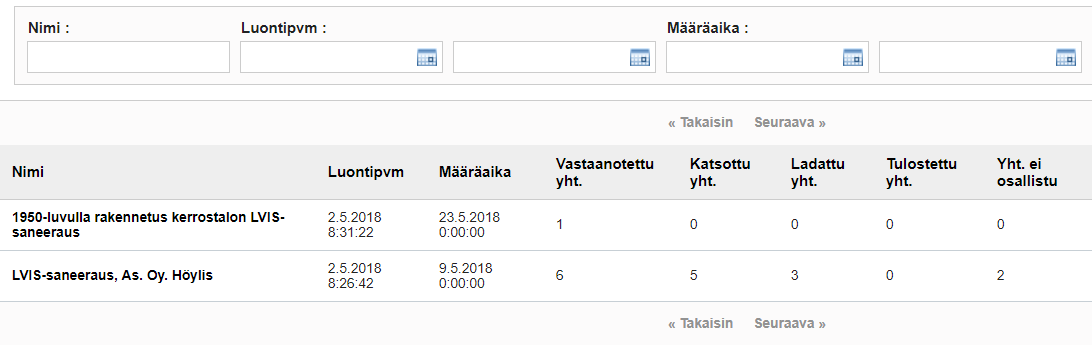
Yllä kuvatussa näkymässä näet sekä aktiiviset että jo sulkeutuneet tarjouspyyntösi. Tästä näkymästä näet:
1. Milloin tarjouspyyntösi on luotu ja milloin sen määräaika umpeutuu
2. Kuinka moni on vastaanottanut tarjouspyyntösi
3. Kuinka moni on katsonut tarjouspyyntöäsi (klikannut sähköpostissa olevaa linkkiä, joka ohjaa käyttäjän varsinaiseen tarjouspyyntöön ja sen liitetiedostoihin)
4. Kuinka moni on ladannut tarjouspyyntösi liitetiedostot
5. Kuinka moni on tilannut liitetiedostoista kopiot
6. Ilmoittanut jättävänsä osallistumatta tarjouskilpailuun
7. Voit myös muokata jo lähettämääsi tarjouspyyntöä (esim. muokata määräaikaa tai lisätä uusia vastaanottajia)
8. Voit myös kopioida aiemmin luodun tarjouspyynnön uuden tarjouspyynnön pohjaksi
Mikäli haluat tarkastella vain yhden tarjouspyynnön lokitietoja, valitse tarjouspyyntö ja klikkaa avautuvasta näkymästä Loki.
Voit jatkossa palata tarjouspyyntöjen hallintanäkymään valitsemalla alasvetovalikosta Tarjouspyynnöt.
--------------------------------------------------------------------------------------------------------------
Usein kysyttyjen kysymysten lisääminen
Joskus tarjouspyyntöön saattaa liittyä kysymyksiä, jotka nousevat toistuvasti esiin. Näitä tilanteita varten voit luoda tarjouspyynnölle Usein kysytyt kysymykset -osion, jonka avulla kaikki tarjouspyynnön vastaanottajat voivat saada saman tiedon itselleen ilman, että heidän tarvitsee asiaa kysyä erikseen hankintayksiköltä.
Voit lisätä usein kysyttyjä kysymyksiä seuraavasti:
1. Valitse alasvetovalikosta Tarjouspyynnöt
2. Valitse tarjouspyyntö, jolle haluat kysymys-vastaus-parin kirjata
3. Valitse avautuvasta näkymästä UKK (= usein kysytyt kysymykset)
4. Valitse Lisää kysymys
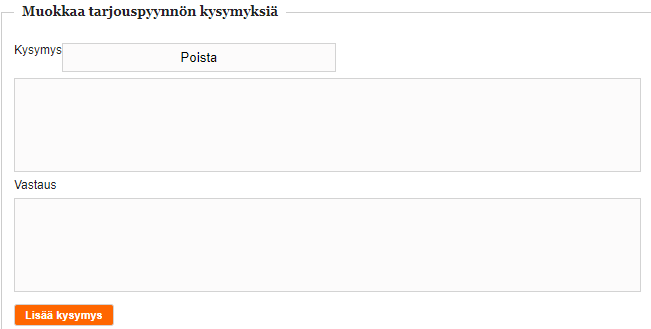
5. Seuraavaksi pääset kirjaamaan kysymyksen ja sille vastauksen:
6. Kun olet valmis, klikkaa Lisää kysymys
7. Voit lisätä tarjouspyynnölle useampia kysymyksiä
--------------------------------------------------------------------------------------------------------------
Tarjouspyyntötyökalun käyttöoikeuksien lisääminen
Pääkäyttäjä voi lisätä muille käyttäjille oikeuden käyttää tarjouspyyntötyökalua. Oikeuksien myöntäminen tapahtuu seuraavasti:
1. Valitse alasvetovalikosta Käyttäjät.
2. Tässä valikossa näet kaikki projektillasi olevat käyttäjät (vain pääkäyttäjien käytössä oleva sivu). Jokaisen käyttäjän yhteydessä on erilaisia toimintoja. Myöntääksesi oikeuden käyttää tarjouspyyntötyökalua, klikkaa symbolia, jossa on lilan värinen, pään muotoinen symboli, jonka yhteydessä on plus-merkki. Kun viet hiiren painikkeen päälle, saat esiin ohjeistavan tekstin, jossa lukee Salli tarjouspyyntötyökalun käyttö. Klikkaa sitä ja käyttäjän alasvetovalikkoon ilmestyy osio Tarjouspyynnöt.

Peruaksesi oikeuden käyttää tarjouspyyntötyökalua, klikkaa vain oranssiksi muuttunutta symbolia pään muotoista symbolia, jonka yhteydessä on miinus-merkki.
Kommentit
0 kommenttia
Kirjaudu sisään jättääksesi kommentin.